①
按下即冻结
热键触发后整屏定格并压暗,鼠标所在窗口自动高亮,不用先想「我要截哪儿」。
Windows 10 / 11 · 单文件 · 无需安装
按一下 Ctrl+Alt+A,整屏冻结; 拖一个框,工具条就在原地出现;标完直接复制或保存,窗口立刻消失,不挡你下一步。
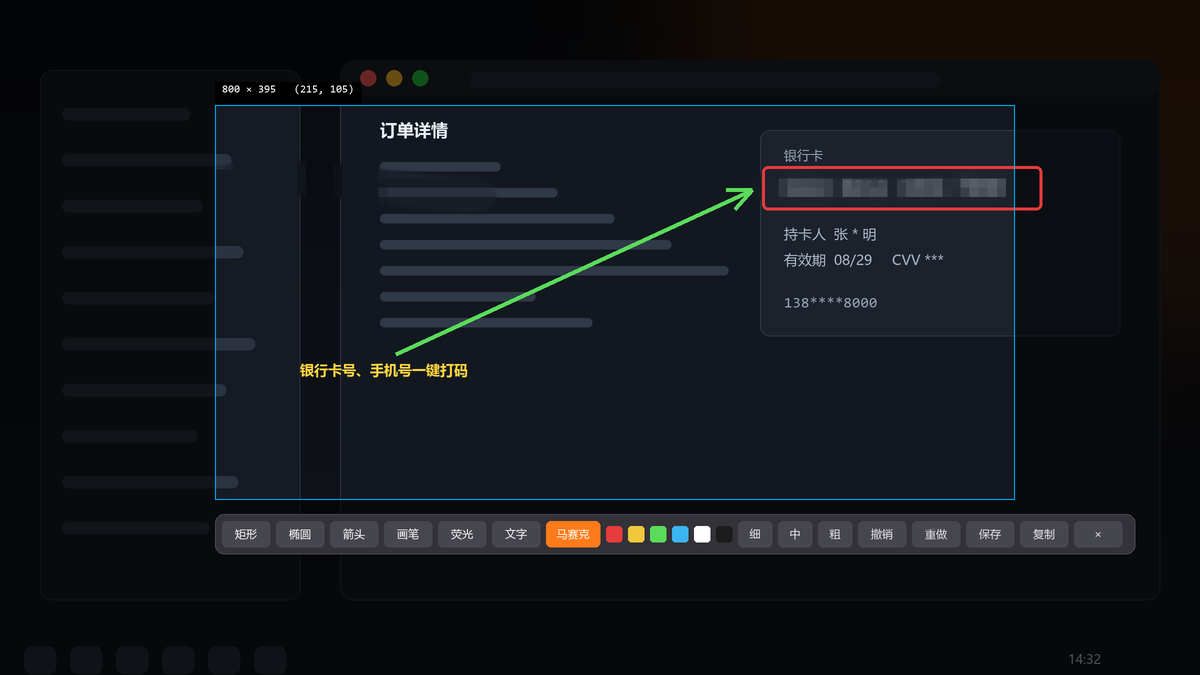
没有多余面板,没有账号,没有云同步。打开就能用,用完就消失。
热键触发后整屏定格并压暗,鼠标所在窗口自动高亮,不用先想「我要截哪儿」。
矩形、椭圆、箭头、画笔、荧光笔、文字,工具条就贴在选区下方,不弹新窗口。
按住左键直接涂,卡号、手机号、身份证随涂随糊;细 / 中 / 粗三档笔刷。
托盘右键 → 设置,点一下输入框直接按组合键。被别的软件占用会当场提示并保留原键。
保存目录可以改,菜单里还有「打开截图目录」,找图不用再翻资源管理器。
只在托盘占一个图标,开机自启可开关;退出就真的退出,不留后台进程。
选中马赛克工具,按住一拖,只有笔刷扫过的地方变成像素块 —— 边缘跟着笔迹走,不会糊成一个方块。
标错了?Ctrl+Z 撤回上一笔,Ctrl+Y 重做,可以一直往回退。
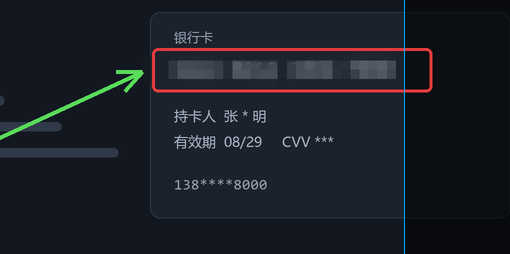
Ctrl+Alt+A,屏幕冻结、变暗。
选区域,工具条出现;要打码就切马赛克涂两道。
Ctrl+C 进剪贴板,Ctrl+S 存文件,窗口立刻关掉。
保存和复制的等待都挪到了后台:遮罩瞬间关闭,写盘在后台线程完成,写完在右下角提示一句。
| 动作 | 耗时 |
|---|---|
| 合成截图 | 5 ms |
| 复制到剪贴板 | 2 ms |
| PNG 编码 + 落盘 | 15 ms(后台) |
| 旧版本的固定等待 | 1100 ms |
绿色版单文件,双击就能用。第一次运行如果出现 SmartScreen 提示,点「更多信息 → 仍要运行」。
SHA-256 7A2548626F166A4E4598A956FF82811343C049B56149F8CF3C349521E0D36AEC
不会。程序不联网,截图只留在本机:复制进剪贴板,或者存到你指定的目录。
个人项目,没买证书。Windows 会因此给一句「未知发布者」的提示,点「更多信息 → 仍要运行」即可。文件 SHA-256 在上面,可自行核对。
托盘右键 → 设置 → 点「截图快捷键」框,直接按新的组合键。如果被占用,会提示并保留你原来的键。
支持,按显示器分区冻结和抓取。跨屏一次框选还在做,当前版本请分区截取。